如何查看计算机屏幕颜色及红绿蓝值 实用软件开发视角
在计算机软件开发与日常使用中,精确获取屏幕特定位置的颜色信息及其红绿蓝(RGB)值是一项常见需求,无论是用于UI设计、色彩分析、辅助工具开发还是简单的颜色拾取。本文将介绍几种查看计算机屏幕颜色的方法,并探讨在软件开发中如何实现相关功能。
一、使用现有软件工具查看屏幕颜色
对于普通用户和开发者,最直接的方式是使用现成的颜色拾取工具。这些工具通常轻量、易用,能实时显示光标所在位置的RGB值。
- 系统自带或第三方拾色器:
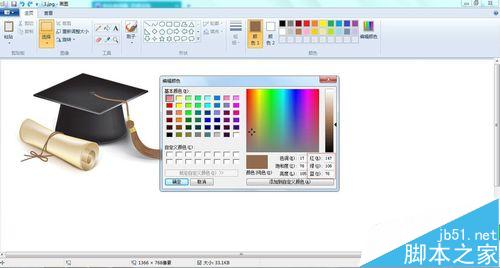
- Windows系统:虽然没有内置全局拾色器,但可通过“画图”工具中的“颜色选取器”进行简单拾取,或安装第三方软件如“ColorPic”、“FastStone Capture”等。
- macOS系统:内置“数码测色计”(位于“应用程序/实用工具”),可显示颜色及RGB值。
- Linux系统:可使用“GColor2”或“GPick”等工具。
- 在线工具与浏览器扩展:
- 如“ColorZilla”等浏览器扩展,可直接拾取网页上的颜色值。
这些工具通常提供RGB、十六进制码等多种格式,满足基本需求。
二、通过编程方式获取屏幕颜色值(软件开发实现)
对于开发者而言,了解如何通过编程获取屏幕颜色至关重要,尤其是在开发自定义工具、自动化测试或辅助软件时。以下以常见开发环境为例说明核心思路:
- Windows平台(使用C#或C++):
- 利用Windows API函数,如
GetPixel(),可从设备上下文(DC)中获取指定坐标的像素颜色值。示例步骤:
- 获取屏幕设备上下文:
hdc = GetDC(NULL)。
- 调用
GetPixel(hdc, x, y)获取颜色值。
- 将返回的COLORREF值分解为R、G、B分量。
- 注意:此方法可能较慢,适用于低频次调用;高频次需考虑更高效的方式(如直接内存访问)。
2. 跨平台方案(使用Python):
- Python的pillow库(PIL分支)结合pyautogui可轻松实现。示例代码:
`python
import pyautogui
from PIL import Image
# 截取屏幕并获取颜色
screenshot = pyautogui.screenshot()
pixelcolor = screenshot.getpixel((x, y)) # 返回(R, G, B)元组
print(f"RGB值: {pixelcolor}")
`
- 此方法简单快捷,适合原型开发或脚本工具。
- macOS与Linux:
- 可使用系统API(如macOS的Quartz)或跨平台库(如Qt、Java的Robot类)实现类似功能。
三、软件开发中的注意事项与优化
在开发屏幕颜色查看软件时,需考虑以下要点:
- 性能与实时性:
- 实时拾色需要高效读取屏幕数据。可考虑缓存屏幕截图、使用多线程或利用GPU加速。
- 多显示器支持:
- 现代计算机常配置多显示器,软件需能识别不同屏幕坐标系统,并正确映射坐标。
- 颜色空间与精度:
- 除了RGB,可能需支持其他颜色模型(如HSL、CMYK)。注意屏幕颜色管理(色彩配置文件)的影响,以确保准确性。
- 用户交互体验:
- 添加放大镜视图、历史记录、颜色格式转换等功能,提升工具实用性。
- 跨平台兼容性:
- 使用跨平台框架(如Electron、Qt)可减少开发工作量,覆盖更广用户群。
四、实际应用场景
屏幕颜色查看工具不仅是设计助手,还可集成于以下软件中:
- UI设计工具:如自定义主题编辑器。
- 游戏开发:用于场景调色或调试。
- 辅助技术:如为色盲用户识别颜色。
- 自动化测试:验证界面元素颜色是否正确。
###
查看计算机屏幕颜色及RGB值,既可通过现成工具快速实现,也可通过编程深度定制。对于软件开发人员,掌握相关技术能助力创建更专业的工具,满足特定场景需求。随着显示技术的发展(如HDR、广色域),未来屏幕颜色处理将更加复杂,但核心原理仍围绕RGB值的获取与分析展开。无论是使用现有软件还是自行开发,理解这些基础方法都将大有裨益。
如若转载,请注明出处:http://www.51hwsz.com/product/67.html
更新时间:2026-10-13 06:52:47